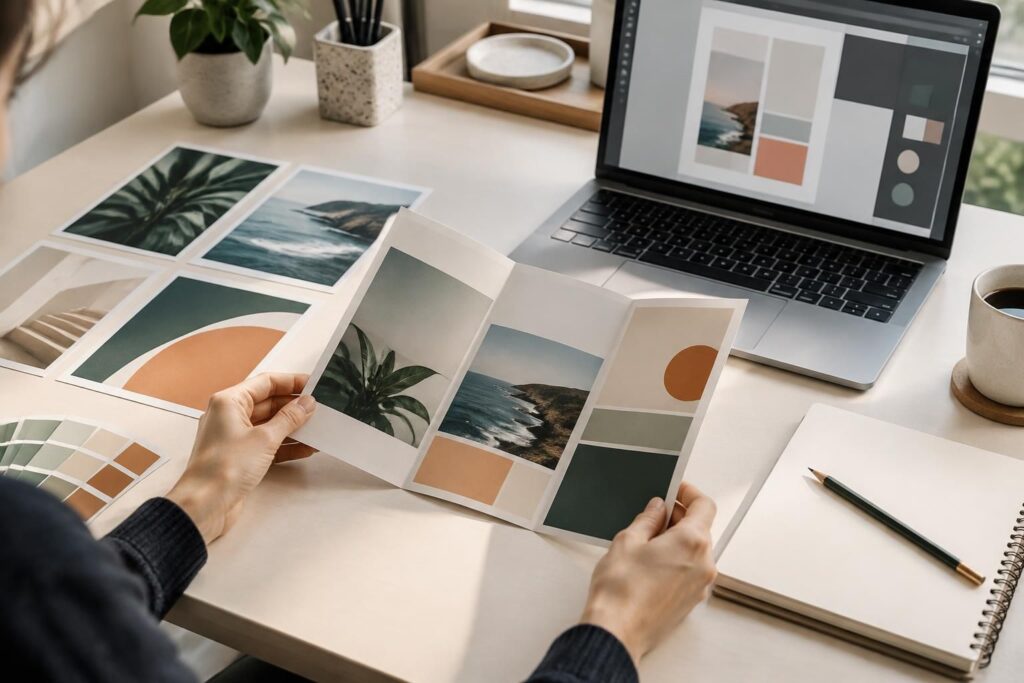
Une brochure peut ouvrir une porte, clarifier une offre ou finir oubliée au fond d’un sac. La différence tient rarement au prix du logiciel : elle dépend surtout de la façon dont le message, les images et la mise en page travaillent ensemble. Canva, Microsoft Word et Adobe InDesign permettent chacun de créer un support convaincant, à condition de choisir l’outil adapté au projet plutôt que de demander à un logiciel de faire des miracles.
Imaginons une petite entreprise lyonnaise qui prépare un dépliant pour présenter ses services. Elle doit décider quoi dire, dans quel ordre, avec quel style et pour quel usage : distribution en salon, envoi postal ou téléchargement. Une brochure professionnelle ne se résume donc pas à une jolie couverture. Elle doit guider le regard, rendre l’information facile à comprendre et rester lisible une fois imprimée. Voici comment construire ce résultat, éviter les pièges classiques et faire de chaque choix graphique un signal cohérent pour la marque.
L’article en bref
Un support réussi combine un message clair, un outil bien choisi et une préparation sérieuse pour l’impression. Quelques décisions simples peuvent éviter à votre brochure de finir pliée au mauvais endroit ou imprimée dans des couleurs tristement pâles.
- Choisir le bon logiciel : Canva simplifie la création, Word dépanne, InDesign offre davantage de contrôle.
- Organiser le message : Une hiérarchie visuelle claire aide le lecteur à repérer l’essentiel.
- Soigner le design : Typographie, palette de couleurs et images doivent servir la marque.
- Préparer l’impression : Vérifier pliage, marges et export PDF protège le rendu final.
Retenez ceci : une brochure efficace se conçoit pour être comprise, puis imprimée sans mauvaise surprise.
Choisir entre Canva, Microsoft Word et Adobe InDesign
Le bon outil dépend du niveau de précision recherché, du temps disponible et des compétences de l’équipe. Une association qui annonce ses activités n’a pas les mêmes besoins qu’une entreprise qui produit un catalogue régulièrement mis à jour.
| Outil | Adapté à | Atout principal | Point de vigilance |
|---|---|---|---|
| Canva | Dépliants, brochures courtes, supports événementiels | Modèles faciles à personnaliser | Éviter l’effet « modèle déjà vu » et contrôler l’export |
| Microsoft Word | Documents simples et contenus surtout textuels | Outil familier, pratique pour les retouches | La gestion des colonnes et du pliage demande de la rigueur |
| Adobe InDesign | Brochures élaborées, catalogues et projets récurrents | Contrôle précis de la typographie et de la mise en page | Prévoir un temps d’apprentissage et une préparation technique |
Canva convient quand la rapidité et la simplicité priment. Microsoft Word peut suffire pour une plaquette sobre, tandis qu’Adobe InDesign devient pertinent si le document comporte plusieurs pages, des gabarits ou des exigences d’impression précises. L’outil n’est pas la stratégie : il doit la rendre plus facile à exécuter.
Canva pour créer rapidement une brochure professionnelle
Les modèles de Canva offrent un bon point de départ pour un dépliant à trois volets ou une présentation courte. Ils accélèrent le travail, mais ne dispensent pas de personnaliser les couleurs, les photos et les textes : une brochure qui ressemble à dix autres ne renforce pas beaucoup la mémorisation de la marque.
Avant de modifier le modèle, clarifiez l’objectif et le public visé. Une entreprise de rénovation, par exemple, gagnera à montrer des réalisations concrètes et à rendre ses coordonnées immédiatement visibles, plutôt qu’à remplir chaque espace disponible de promesses générales.
Microsoft Word ou Adobe InDesign : quand privilégier la précision
Dans Microsoft Word, il est possible de construire une brochure avec des colonnes, des tableaux ou des zones de texte. Cette option est pratique pour un document simple, mais les éléments peuvent se décaler lors des modifications : mieux vaut stabiliser le contenu avant de peaufiner la présentation.
Adobe InDesign apporte un contrôle plus poussé sur les gabarits, les styles de paragraphe, les colonnes et les fichiers destinés à l’impression. Pour un catalogue récurrent, ce contrôle peut faire gagner du temps à long terme. Pour une brochure ponctuelle de deux volets, il risque surtout de transformer un petit projet en expédition dans les menus.
Construire une mise en page claire avant de choisir les couleurs
Une brochure doit répondre vite à trois questions : de quoi s’agit-il, à qui cela s’adresse-t-il et que faut-il faire ensuite ? Pour éviter que le lecteur ne cherche l’information comme une sortie dans un labyrinthe, définissez d’abord un parcours de lecture : promesse, bénéfices, preuve, puis contact ou prochaine étape.
- La couverture : annoncez clairement le sujet et donnez une raison d’ouvrir le document.
- Le contenu central : présentez les bénéfices avec des exemples concrets et des informations vérifiables.
- La dernière face : rendez l’action attendue visible, avec coordonnées, adresse web ou appel à l’action.
- Les volets intérieurs : réservez-les aux détails utiles, sans répéter mot pour mot la couverture.
Pour un dépliant trois volets sur une feuille A4, les panneaux ne sont pas toujours exactement de la même largeur : le volet qui se replie à l’intérieur peut être légèrement plus étroit. Les dimensions varient selon le pliage et l’imprimeur ; utiliser son gabarit évite qu’un texte se retrouve précisément dans le pli, endroit où même les lecteurs les plus motivés deviennent moins coopératifs.
Hiérarchie visuelle, typographie et palette de couleurs
La hiérarchie visuelle indique au lecteur quoi regarder en premier. Un titre marqué, des intertitres explicites, des paragraphes courts et un appel à l’action bien placé rendent le document plus facile à parcourir, même lorsque le lecteur ne lui accorde que quelques secondes.
Limitez-vous à deux ou trois polices complémentaires et vérifiez leur lisibilité à taille réelle. Une typographie élégante mais trop fine peut perdre en netteté sur papier ; une palette de couleurs cohérente, reprise des codes de la marque, aide à reconnaître l’entreprise sans transformer chaque page en feu d’artifice.
Images haute résolution et contenu qui inspire confiance
Les images haute résolution sont essentielles pour éviter les photos floues ou pixellisées à l’impression. Privilégiez des visuels pertinents, cadrés avec soin et cohérents avec l’activité : une photo authentique d’un produit ou d’une équipe est souvent plus convaincante qu’une image générique qui pourrait représenter n’importe quelle entreprise.
Chaque visuel doit soutenir une idée. Si une image ne clarifie pas l’offre, ne montre pas un résultat ou ne renforce pas l’identité, elle prend probablement la place d’une information plus utile. La sobriété bien pensée inspire davantage confiance que l’accumulation décorative.
Préparer l’impression de qualité et contrôler le fichier final
Le passage de l’écran au papier mérite une vérification à part entière. Les couleurs peuvent varier selon le support et le procédé d’impression, et un texte placé trop près du bord risque d’être coupé. Avant l’export, demandez à l’imprimeur ses consignes concernant le format, le fond perdu, les marges et le type de fichier attendu.
Pour obtenir une impression de qualité, exportez généralement la brochure en PDF avec les paramètres recommandés par le prestataire. Examinez le fichier à taille réelle, vérifiez l’ordre des faces et imprimez un exemplaire test si le pliage ou le sens de lecture laisse place au doute. Une minute de contrôle coûte moins cher qu’une pile de brochures qui s’ouvre à l’envers.
La vérification finale avant d’envoyer la brochure à l’imprimeur
Une petite entreprise fictive, Atelier Rive, prépare une brochure pour un salon professionnel. Avant l’impression, son équipe contrôle le numéro de téléphone, teste le code QR, vérifie le pliage et compare le PDF avec l’épreuve papier : le test révèle que le volet intérieur est trop large et que l’appel à l’action se perd dans le fond coloré.
Cette dernière relecture doit porter sur le fond autant que sur la forme. Une brochure séduisante qui affiche une mauvaise adresse nuit davantage à la marque qu’un design un peu moins spectaculaire : la précision fait partie de l’expérience client.
- Relire les textes, les coordonnées et les liens, y compris les codes QR.
- Contrôler les dimensions, le sens de lecture, les plis et les marges de sécurité.
- Vérifier que les images restent nettes et que les polices sont correctement intégrées au PDF.
- Confirmer les réglages d’export et les consignes auprès de l’imprimeur.
- Examiner une épreuve papier avant de lancer un tirage important.
Un fichier prêt à imprimer n’est pas simplement un document exporté : c’est un document relu, testé et conforme aux contraintes du support.
Questions pratiques pour créer une brochure avec Canva, Word ou InDesign
Les choix de format et de logiciel deviennent plus simples dès que l’objectif, le budget et le circuit d’impression sont définis. Ces réponses permettent de trancher les questions les plus fréquentes avant de commencer la création.
Quel logiciel choisir pour créer une brochure professionnelle ?
Canva convient aux supports courts et rapides à concevoir. Microsoft Word peut suffire pour une brochure simple, tandis qu’Adobe InDesign est adapté aux mises en page complexes ou aux publications récurrentes qui demandent un contrôle précis.
Peut-on faire une brochure à trois volets dans Microsoft Word ?
Oui. Il est possible d’utiliser des colonnes ou des zones de texte, mais il faut contrôler les dimensions des panneaux, le sens de lecture et le pliage. Le gabarit fourni par l’imprimeur reste la référence la plus sûre.
Quelle résolution choisir pour les images d’une brochure imprimée ?
Pour une impression nette, les images sont généralement préparées autour de 300 dpi à leur taille d’utilisation. Vérifiez toutefois les exigences de l’imprimeur et évitez d’agrandir fortement une image de faible résolution.
Quel format de fichier envoyer à l’imprimeur ?
Le PDF est généralement privilégié, avec les paramètres d’export demandés par le prestataire. Contrôlez les fonds perdus, les marges, les polices et l’ordre des pages avant de transmettre le fichier.


